¿Cómo usar Google Drive en Android? - Aprende a usar Google Drive en Android paso a paso
Google Drive es una herramienta de almacenamiento directo en la nube desarrollada por Google. Los usuarios pueden guardar y acceder a sus archivos de forma segura desde cualquier dispositivo con acceso a Internet. Además, es una plataforma eficiente para almacenar archivos, compartirlos, editarlos y colaborar en documentos en tiempo real.
Configuración inicial de Google Drive en Android
La configuración inicial de Google Drive en dispositivos Android es simple y rápida. A continuación, te mostraremos cómo configurar y aprovechar al máximo estas opciones que nos proporciona Google.
- Abre la aplicación Google Drive en tu dispositivo Android, al igual que como lo harías en la PC.
- Inicia sesión con tu cuenta de Google.
- Puedes seleccionar la opción 'Guardar automáticamente' para activar la función de guardado automático.
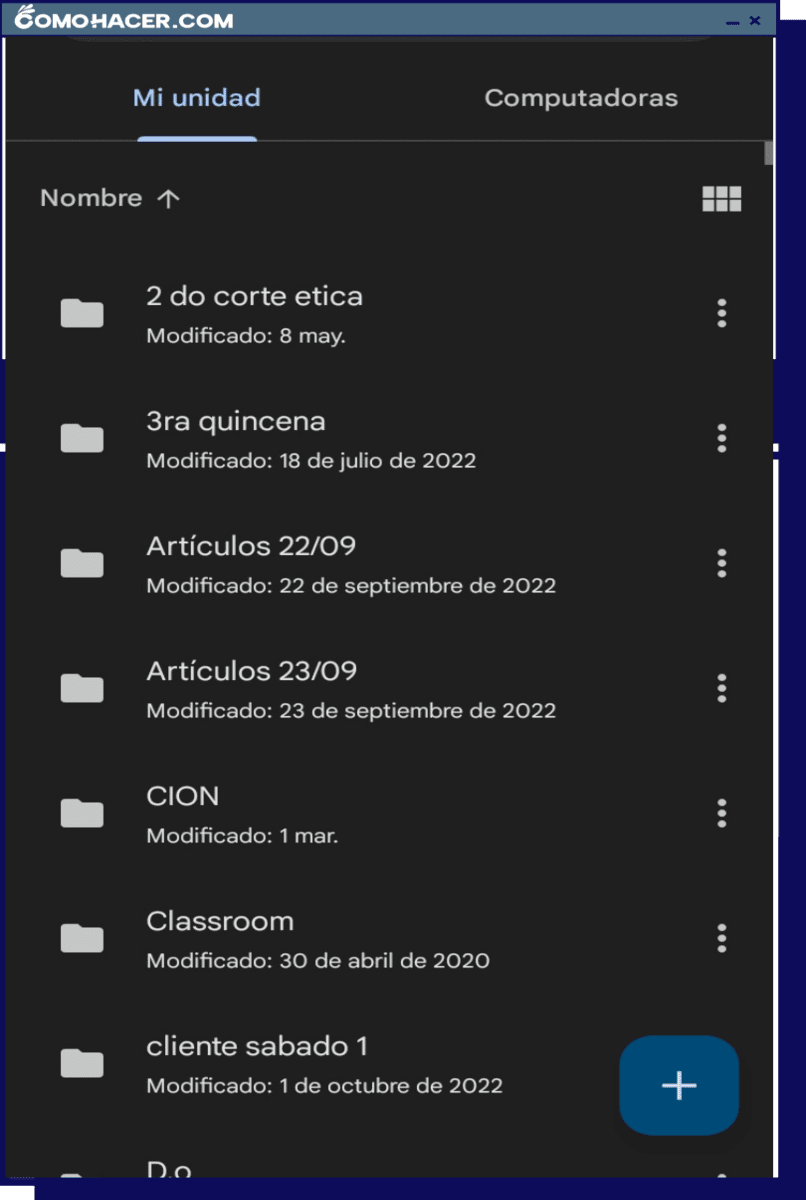
- Después de configurar estas opciones básicas, puedes explorar la interfaz de Google Drive. Desde la pantalla principal, puedes ver una lista de tus archivos y carpetas. Además, crear nuevas carpetas, subir archivos o documentos y organizar tus archivos según tus preferencias.
Acceso a Google Drive
Una vez que hayas iniciado sesión, verás la interfaz principal de Google Drive. Aquí podrás ver todos tus archivos y carpetas almacenados en la nube. Puedes organizar tus archivos en carpetas lógicas y realizar búsquedas rápidas para encontrar lo que necesitas.
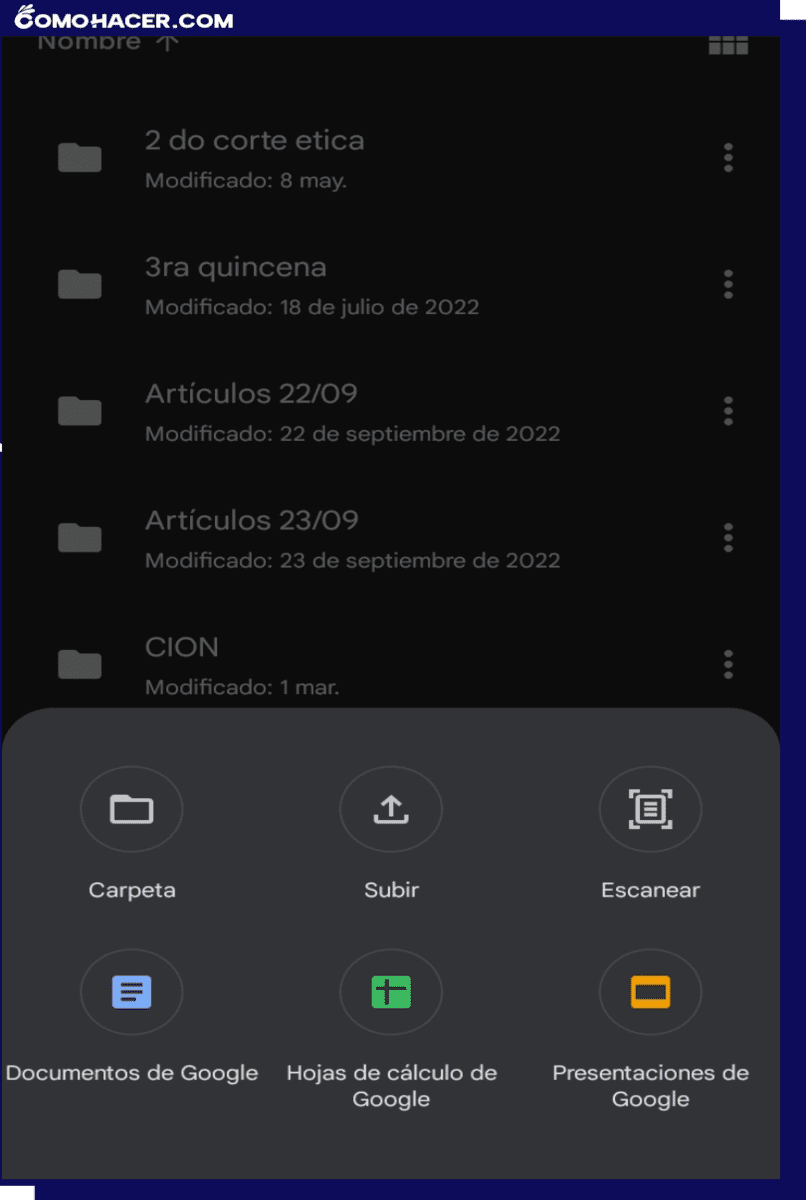
Si deseas subir archivos desde tu dispositivo Android a Google Drive, selecciona el botón '+' en la parte inferior de la pantalla y elige la opción 'Subir'. Se abrirá el explorador de archivos de tu dispositivo y podrás seleccionar los archivos que deseas subir. Escoge el archivo o carpeta y toca el ícono de 'Compartir'.
Inicio de sesión y sincronización
Ingresa tu dirección de correo electrónico y tu contraseña y luego haz clic en 'Iniciar sesión'. Una vez ingreses, tendrás acceso a todos tus archivos y carpetas almacenados en la nube.
La sincronización de Google Drive, te permite acceder a tus archivos desde diferentes dispositivos. Para sincronizar tus archivos, primero debes descargar e instalar la aplicación Google Drive en cada dispositivo que desees sincronizar.
Después de iniciar sesión, notarás un icono de Google Drive en tu barra de tareas o en tu pantalla de inicio, dependiendo del dispositivo. Al hacer clic o tocar ese icono, se abrirá la carpeta de Google Drive en la que podrás ver y acceder a tus archivos. Cuando realices cambios en tus archivos en uno de tus dispositivos, estos cambios se sincronizan automáticamente en los demás dispositivos en los que has iniciado sesión.
Almacenamiento y organización de archivos
El almacenamiento y la organización de archivos son aspectos cruciales en la gestión de la información en la era digital. Con la cantidad de archivos que generamos de forma diaria, es esencial contar con una herramienta eficiente que nos permita mantener nuestros documentos en orden y acceder a ellos de manera rápida y sencilla.
Subida de archivos
El primer paso para subir tus archivos a Google Drive desde cualquier dispositivo sea Xiaomi, Samsung, etc. Es iniciar sesión en tu cuenta de Google. Si aún no tienes una cuenta, no te preocupes, puedes crear una de forma gratuita en pocos minutos. Una vez que hayas iniciado sesión, accede a la página principal de Google Drive.
En esta página, podrás ver todas tus carpetas y archivos existentes, así como las opciones para crear nuevas carpetas, copiar y subir archivos, etc. Para subir un archivo, haz clic en el botón 'Nuevo' que se encuentra en la parte superior izquierda de la pantalla. A continuación, selecciona la opción 'Subir archivo' en el menú desplegable.
Se abrirá una ventana emergente que te permitirá buscar el archivo que deseas subir desde tu computadora. Navega hasta la ubicación donde se encuentra el archivo y haz doble clic en él. El archivo comenzará a cargarse en Google Drive y se mostrará una barra de progreso para que puedas seguir su avance.
Creación de carpetas y etiquetas
Para crear una carpeta, simplemente debes seguir estos pasos:
- Abre Google Drive en tu navegador web o en la aplicación móvil.
- Haz clic en el botón 'Nuevo' y selecciona 'Carpeta'.
- Asigna un nombre descriptivo a tu carpeta y haz clic en 'Crear'. Además de las carpetas, Google Drive también te permite utilizar etiquetas para organizar tus archivos. Las etiquetas son como palabras clave o categorías que asignas a tus archivos para clasificarlos fácilmente. Para crear etiquetas en Google Drive, debes seguir estos simples pasos:
- Escoge el archivo al que deseas agregar etiquetas.
- Haz clic con el botón derecho del ratón y selecciona 'Etiquetas'.
- Escribe las etiquetas que desees asignar a tu archivo y haz clic en 'Guardar'.
Compartir y colaborar en documentos
Las funciones que te permite hacer Google Drive son múltiples, entre una de ellas está el poder compartir archivos en tiempo real, al igual que te da la oportunidad de hacer colaboraciones con otras personas ¿Quieres saber cómo? ¡Sigue leyendo!
Compartir archivos y carpetas
Para compartir un documento o una carpeta en Google Drive, debes seguir algunos pasos sencillos. En primer lugar, debes acceder a Google Drive. Una vez que estés en la página principal de Drive, selecciona el archivo o la carpeta que deseas compartir. Luego, haz clic derecho en el archivo o carpeta y selecciona la opción 'Compartir'.
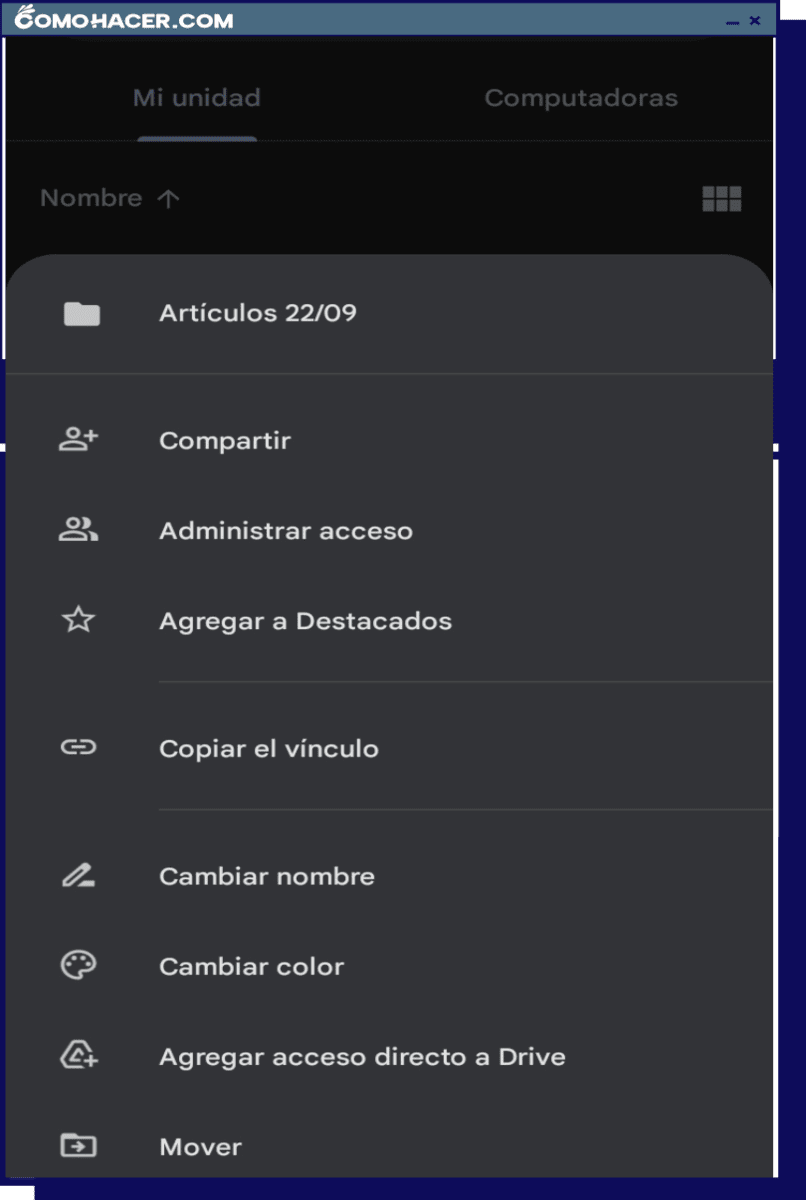
Después de hacer clic en 'Compartir', se abrirá una ventana emergente que te permitirá ingresar el correo electrónico de las personas con las que deseas compartir el archivo. Puedes ingresar múltiples correos electrónicos separados por comas o enviar un enlace de acceso. Además, es posible establecer permisos específicos para cada persona, como la capacidad de editar, comentar o simplemente ver el archivo. Esto es especialmente útil en entornos de trabajo, donde se necesita un control más preciso sobre quién puede realizar cambios en los documentos.
Colaboración en tiempo real
Una ventaja adicional de colaborar en Google Drive es la capacidad de trabajar en tiempo real. Esto significa que varias personas pueden editar o agregar contenido a un mismo documento simultáneamente. De esta manera, se evita el desorden de múltiples versiones y se fomenta la colaboración fluida.
Acceso a archivos sin conexión
Con esta plataforma, no solo puedes almacenar y organizar tus archivos y documentos, sino que también permite a múltiples usuarios editar y trabajar en ellos simultáneamente. Si te encuentras sin conexión, puedes seguir modificando tus archivos, y al tener señal nuevamente, la información se actualizará.
Habilitar el acceso sin conexión
Si por algún motivo pierdes la conexión, Google Drive puede permitirte la opción de trabajar. Para eso, es necesario activar el acceso sin conexión, para que, de manera previa, el dispositivo tenga una copia de los documentos.
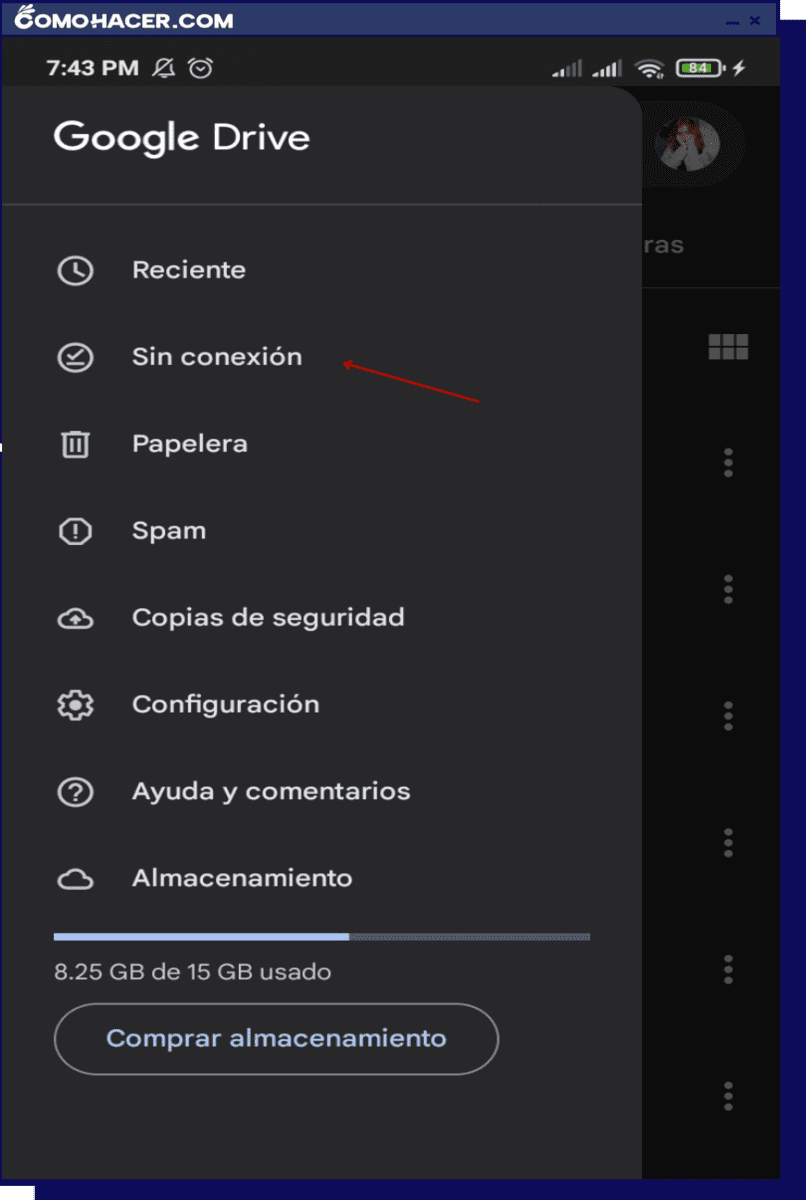
Para configurar el dispositivo, solo debes hacer clic en 'Permitir acceso sin conexión', opción disponible de manera accesible en el menú principal.
Edición y sincronización sin conexión
La ventaja respecto a la edición y sincronización, es que puedes acceder y editar tus archivos incluso cuando no tienes una conexión a internet. Esto es especialmente útil cuando estás viajando o te encuentras en un lugar sin acceso a wifi. Puedes continuar trabajando en tus documentos y los cambios se sincronizan automáticamente cuando vuelvas a tener una conexión a internet. Esto te permite ser más productivo y aprovechar al máximo tu tiempo, sin importar dónde te encuentres.
Deja una respuesta